 Simone
如何在电脑上安装和设置联想3510打印机的驱动程序?
的有关信息介绍如下:
在信息化时代的办公和学习中,一台好的打印机不可或缺。特别是对于学生来说,打印资料、习题是日常的必需。本文就以联想3510打印机为例,详细指导如何在Windows 10系统中安装驱动并将其添加到电脑中,让你轻松驾驭这款实用的办公伙伴。
首先,确保你手头有正确的驱动程序。大多数现代打印机不随附驱动光盘,但联想官网提供了详细的驱动下载资源。如果你是技术达人,可以直接访问联想官网的服务支持页面,搜索联想3510打印机驱动,确保找到适合你设备的版本。
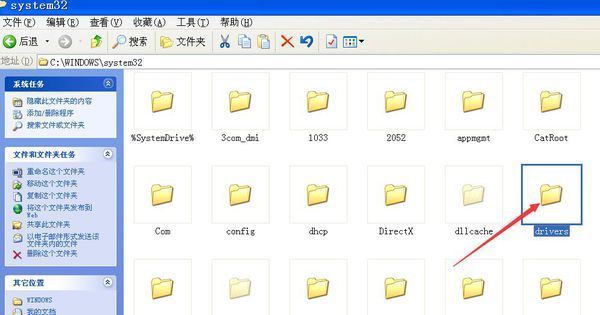
安装过程如下:
接下来是添加打印机的步骤:
1. 连接打印机到电脑后,打开控制面板,找到并点击打印机和扫描仪图标。
2. 在新窗口中,选择“添加打印机”选项,进入向导模式。
3. 在向导的引导下,选择“链接到此计算机的本地打印机”,然后继续下一步。
4. 在添加打印机的列表中,找到并选择与联想3510匹配的驱动程序,确认后即可完成添加。
联想3510打印机以其稳定性和性价比,深受用户喜爱,无论是电脑还是手机用户,都能在家庭或办公室中找到它的身影。尽管对于打印机的使用可能相对较少,但掌握这些基本操作,将使你的办公生活更加便捷。
至此,我们的联想3510打印机驱动安装及添加教程就告一段落,希望这个详尽的指南能为你的打印需求提供有力支持。享受科技带来的便利,从安装你的联想3510打印机开始。