 Simone
安卓手机投屏到电脑,手机声音怎么传输到电脑里的直播的
的有关信息介绍如下:采用镜像原理:依托局域网WiFi通道,手机搜索电脑后,打开图像,手机将继续进行屏幕截图和记录。手机记录屏幕并发送到电脑。非常快,每秒超过60帧。当计算机接收并显示它时,它将成为相同的屏幕功能。
1、点开电脑上的开始按钮。
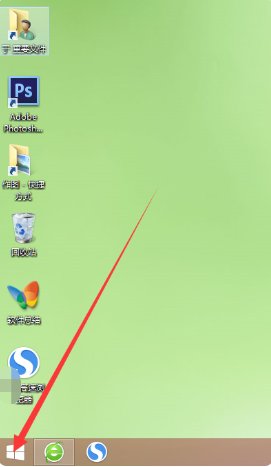
2、此时,打开界面并单击“设置”图标。
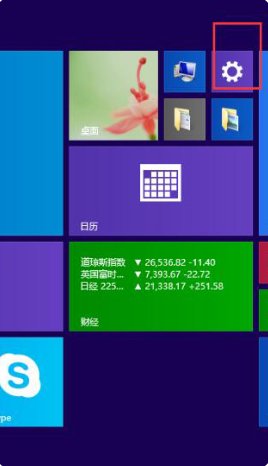
3、点击进入后,单击“控制面板”。

4、然后再在控制面板中,点击“系统”选项。
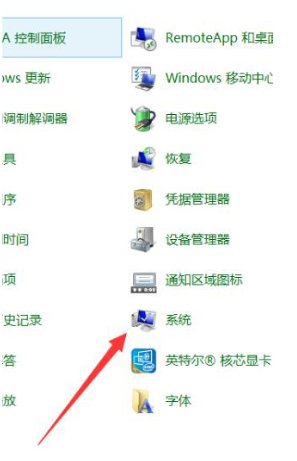
5、在点击进入后的界面中,单击“投影到此计算机”。
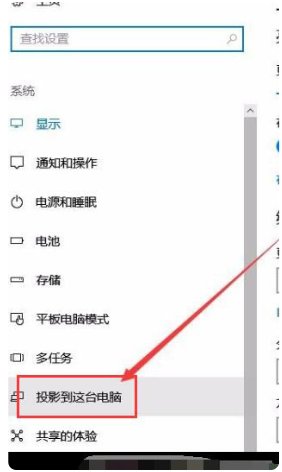
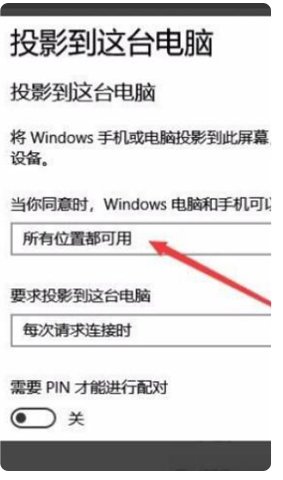
6、在点击后的界面中,选择“所有位置都可用”选项。
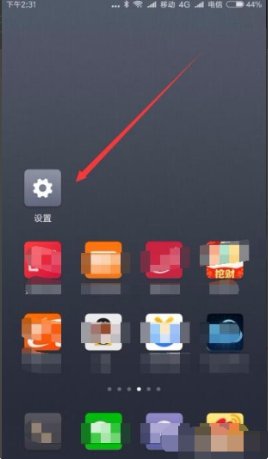
7、然后取出手机,打开手机,然后单击“设置”选项。
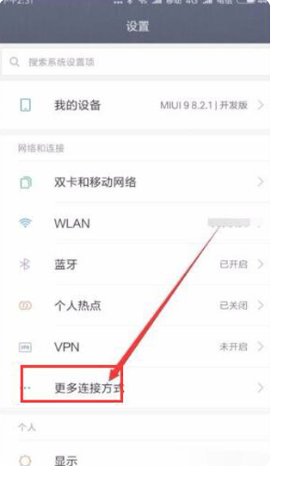
8、在设置界面,点击“更多连接方式”。
9、在进入界面后,点击“无线显示”选项。
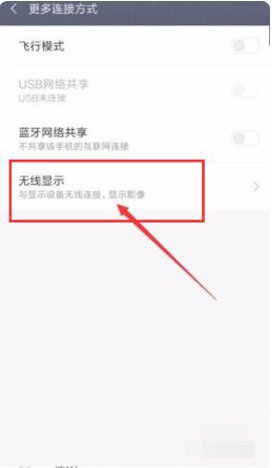
10、在此界面中,打开无线显示器开关。
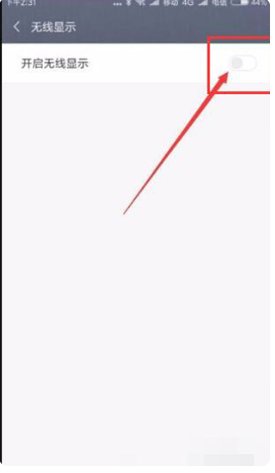
11、单击无线显示界面,单击无线名称。
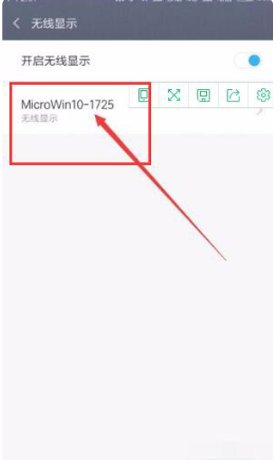
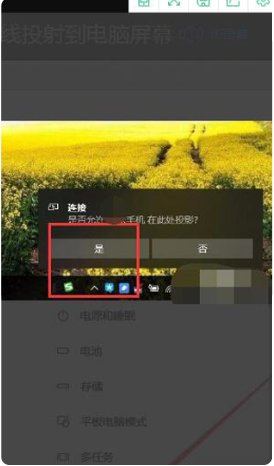
12、最后,在电脑界面显示的对话框中点击“是”,将手机放到电脑上。