 Simone
wtc181怎么回复出厂设置
的有关信息介绍如下:具体方法如下:
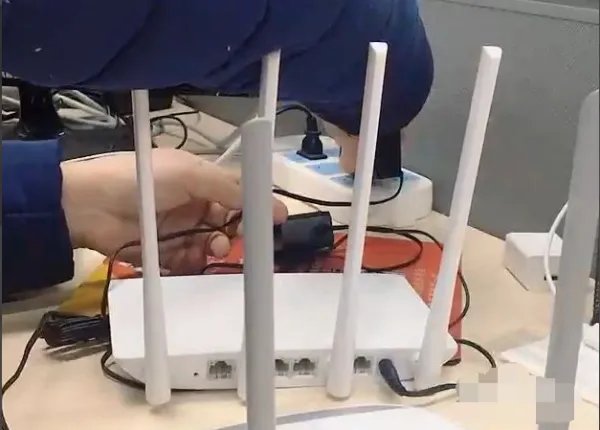
1、首先,给路由器插上电源通上电。如图所示:
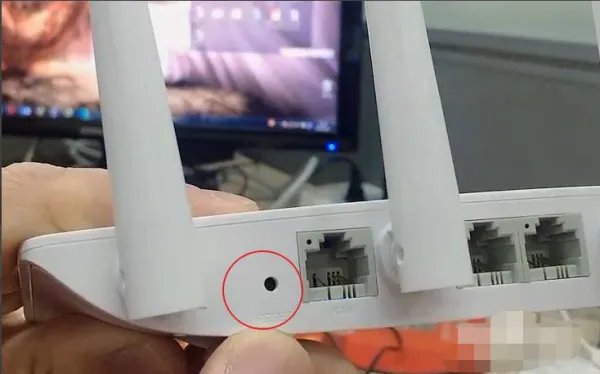
2、找到路由器上的reset(重置)口或按钮,如图所示:
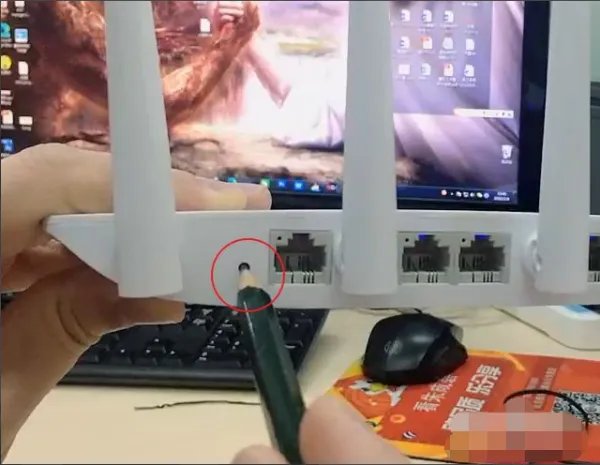
3、把笔插入reset内,里面有个小按钮,按住不要动。如图所示:
4、大概5秒左右,等所有网口上的灯亮了,松开。如图所示:
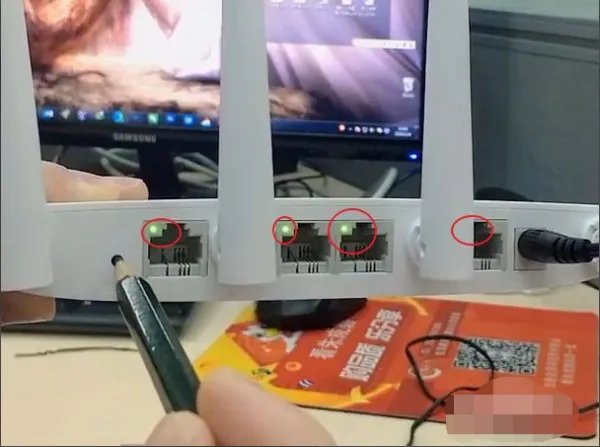
5、如果路由器的重置是个按钮的话,更加方便只要按住就可以了。如图所示:
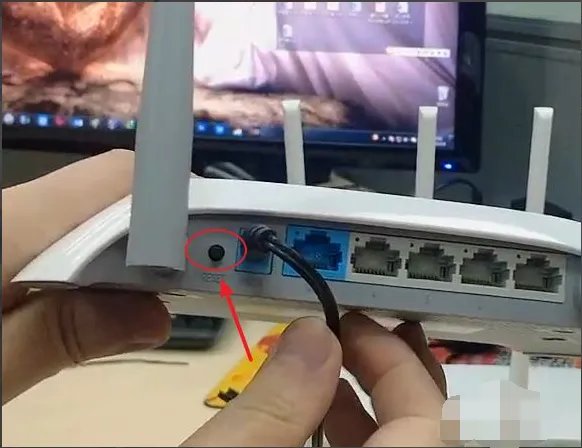
6、接下来就可以通过默认的地址WIFI来重新设置路由器了。如图所示:
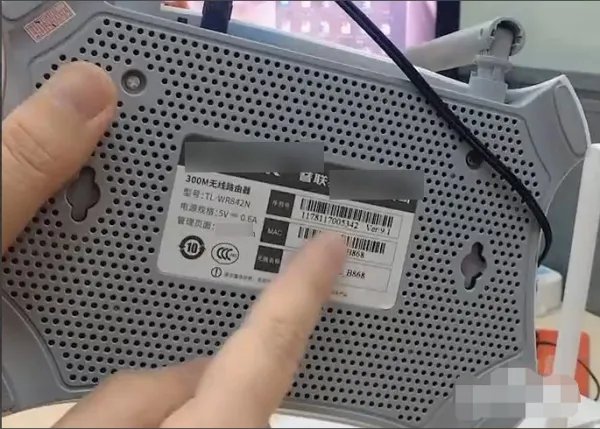
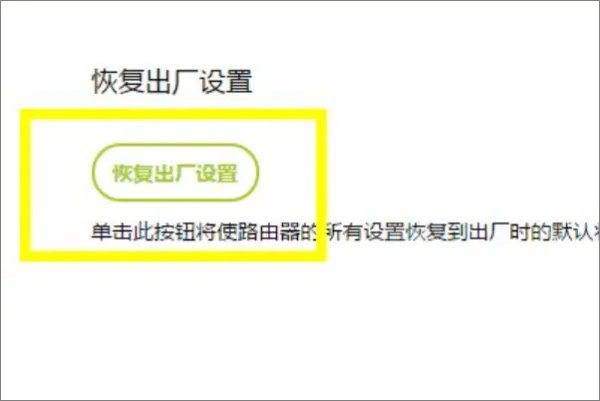
打开路由器的登录地址的登录页面,依次点击登录下的一个高级设置选项,点击相应的按键恢复出厂设置即可,详细步骤:
1、打开路由器的登录地址的登录页面。
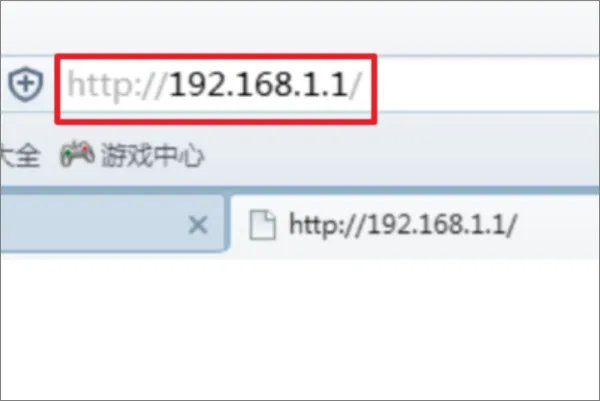
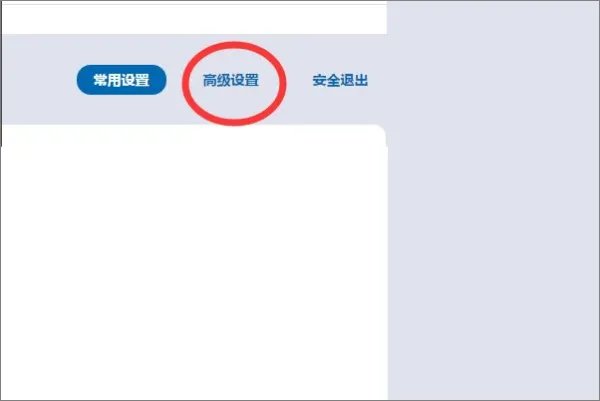
2、依次点击登录下的一个高级设置选项。
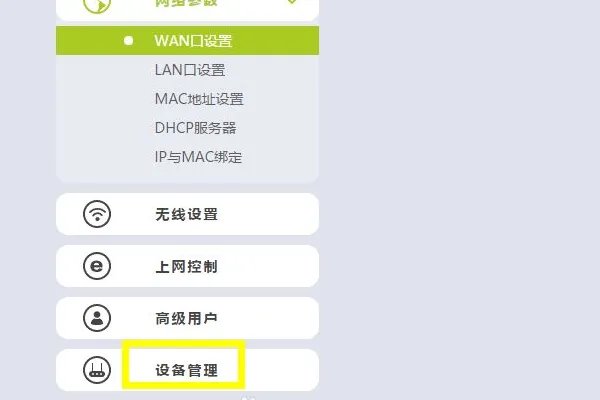
3、在高级设置选项下可以看到有一个设备管理。
4、点击恢复出厂设置。
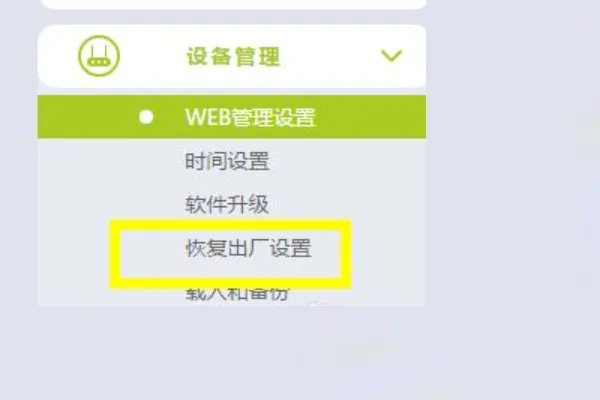
5、点击相应的按键恢复出厂设置即可。