
 Simone
win10正式版不能运行QQ怎么处理
的有关信息介绍如下:右击Win10正式版任务栏,从弹出的右键菜单中选择“任务管理器”项点击进入详细配置界面。如图所示:
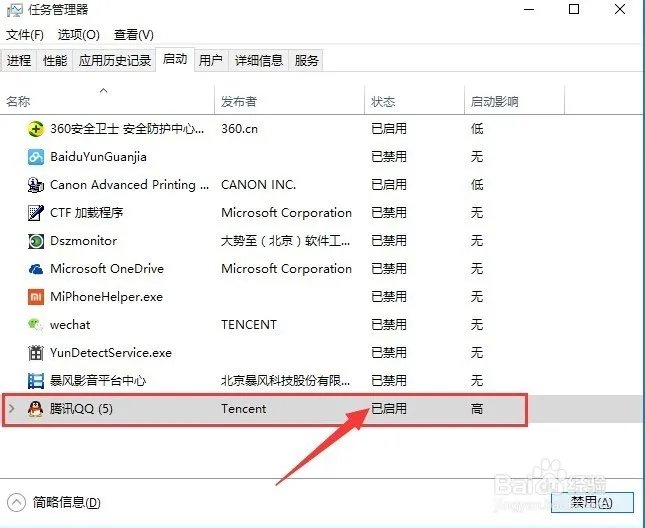
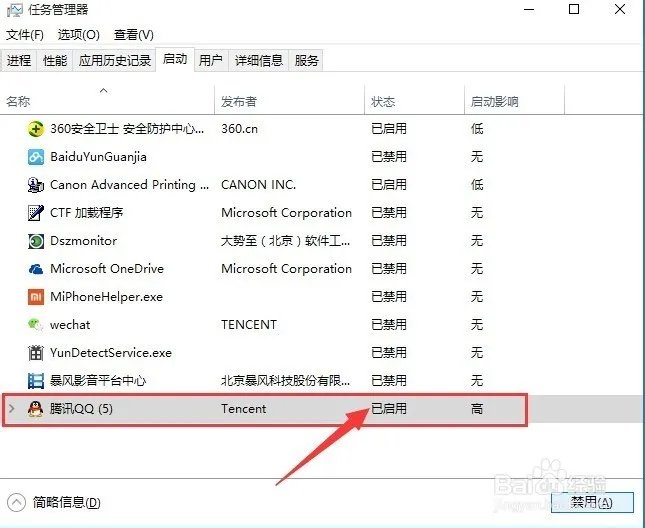
从打开的“任务管理器”界面中,切换到“启动”选项卡,选中“腾讯QQ”项,点击“启用”按钮。
此时“腾讯QQ”的状态将变成“已启用”,如图所示,此时重启一下电脑,确保在电脑重启后相关腾讯QQ服务正常加载。
如果以上方法无法解决QQ打开的问题,则右击QQ程序,从其右键菜单中选择“以管理员身份运行”项来尝试运行QQ程序。
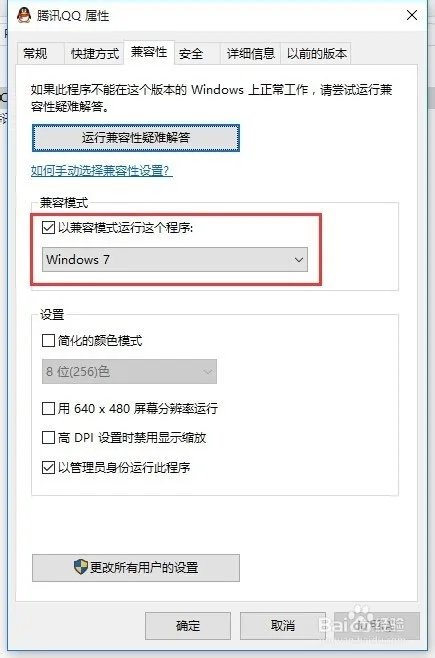
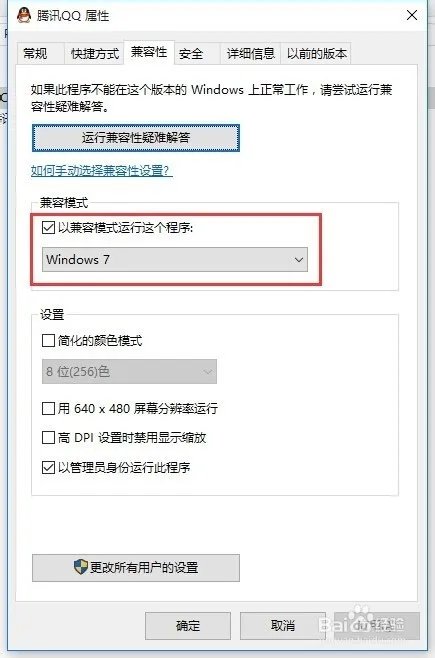
此外,我们也可以尝试重装安装QQ程序来解决问题。可以在“QQ属性”界面中,切换到“兼容性”选项卡,勾选“以兼容模式运行这个程序”项,选择使用Win7或更高版本的系统来运行QQ。
6
还有一种情况,就是在升级到Win10系统后,登陆QQ时提示“无法访问个人文件夹”的问题:只需要在QQ程序安装向导界面中,点击右下角的“自定义选项”按钮。
7
从打开的“QQ自定义选项”界面中,勾选“自定义”项,同时点击“浏览”按钮以设置“个人文件夹的保存位置”项即可。如图所示:
方法/步骤
1.右击Win10正式版任务栏,从弹出的右键菜单中选择“任务管理器”项点击进入详细配置界面。如图所示:

2.从打开的“任务管理器”界面中,切换到“启动”选项卡,选中“腾讯QQ”项,点击“启用”按钮。

3.此时“腾讯QQ”的状态将变成“已启用”,如图所示,此时重启一下电脑,确保在电脑重启后相关腾讯QQ服务正常加载。
4.如果以上方法无法解决QQ打开的问题,则右击QQ程序,从其右键菜单中选择“以管理员身份运行”项来尝试运行QQ程序。

5.此外,我们也可以尝试重装安装QQ程序来解决问题。可以在“QQ属性”界面中,切换到“兼容性”选项卡,勾选“以兼容模式运行这个程序”项,选择使用Win7或更高版本的系统来运行QQ。
6.还有一种情况,就是在升级到Win10系统后,登陆QQ时提示“无法访问个人文件夹”的问题:只需要在QQ程序安装向导界面中,点击右下角的“自定义选项”按钮。

7.从打开的“QQ自定义选项”界面中,勾选“自定义”项,同时点击“浏览”按钮以设置“个人文件夹的保存位置”项即可。如图所示:

方法/步骤
1.右击Win10正式版任务栏,从弹出的右键菜单中选择“任务管理器”项点击进入详细配置界面。如图所示:

2.从打开的“任务管理器”界面中,切换到“启动”选项卡,选中“腾讯QQ”项,点击“启用”按钮。

3.此时“腾讯QQ”的状态将变成“已启用”,如图所示,此时重启一下电脑,确保在电脑重启后相关腾讯QQ服务正常加载。
4.如果以上方法无法解决QQ打开的问题,则右击QQ程序,从其右键菜单中选择“以管理员身份运行”项来尝试运行QQ程序。

5.此外,我们也可以尝试重装安装QQ程序来解决问题。可以在“QQ属性”界面中,切换到“兼容性”选项卡,勾选“以兼容模式运行这个程序”项,选择使用Win7或更高版本的系统来运行QQ。
6.还有一种情况,就是在升级到Win10系统后,登陆QQ时提示“无法访问个人文件夹”的问题:只需要在QQ程序安装向导界面中,点击右下角的“自定义选项”按钮。

7.从打开的“QQ自定义选项”界面中,勾选“自定义”项,同时点击“浏览”按钮以设置“个人文件夹的保存位置”项即可。如图所示:

工具/原料
win10
方法/步骤
1.win10系统安装QQ一定要去QQ的官方网址下载最新版的QQ哦。

2.从百度上搜索下载来的QQ都是无法安装使用的,进入QQ官方网址就可以下载最新版的QQ了哦,安装完成后就可以使用了。

3.就是这么简单,快试试吧!