
 Simone
parallels desktop安装win7 在哪个目录
的有关信息介绍如下:1.制作一个u启动u盘启动盘2.一个ghost版win7系统镜像文件,并存入制作好的u启动u盘启动盘,硬盘模式更改为ahci模式
第一步
把存有win7系统镜像文件的u启动u盘启动盘插在电脑usb接口上,然后重启电脑,在出现开机画面时用一键u盘启动快捷键的方法进入到u启动主菜单界面,选择【02】运行u启动win8pe防蓝屏(新电脑),按回车键确认选择
第二步:
进入u启动win8pe系统后,u启动pe装机工具会自动打开,点击“浏览”按钮
第三步:
在打开的窗口中,找到并选择存储在u启动u盘中的win7系统镜像文件,再点击“打开”按钮
第四步:
选择好win7系统镜像文件,单击选择C盘为系统安装盘,再点击“确定”按钮
第五步:
随即会弹出一个询问提示窗口,点击“确定”按钮,继续操作
第六步:
然后耐心等待win7系统镜像文件安装程序释放完成即可
当实体机器一样 安装
首先右击Windows7区域会跳出相关选项,直接点击“删除”。
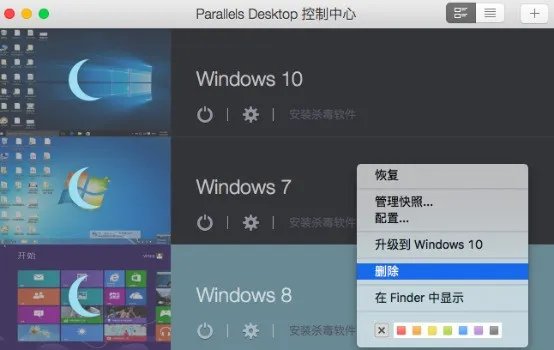
图1:删除win7虚拟机
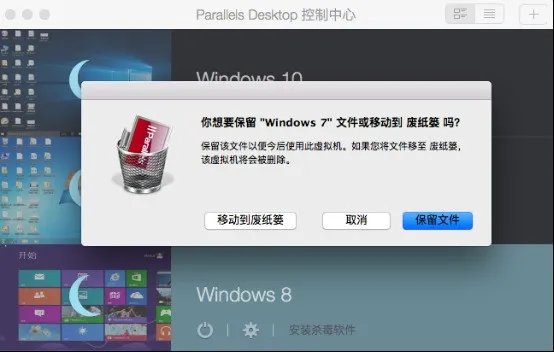
接下来会跳出提示信息“是否保留虚拟机”问题,我们选择“移到废纸篓”,这样就直接将win7卸载掉了。
图2:将win7移至废纸篓
不用卸载PD9,直接安装PD10,记住,装完了一定要把PD里的Tools重新装一遍,否则麻烦。